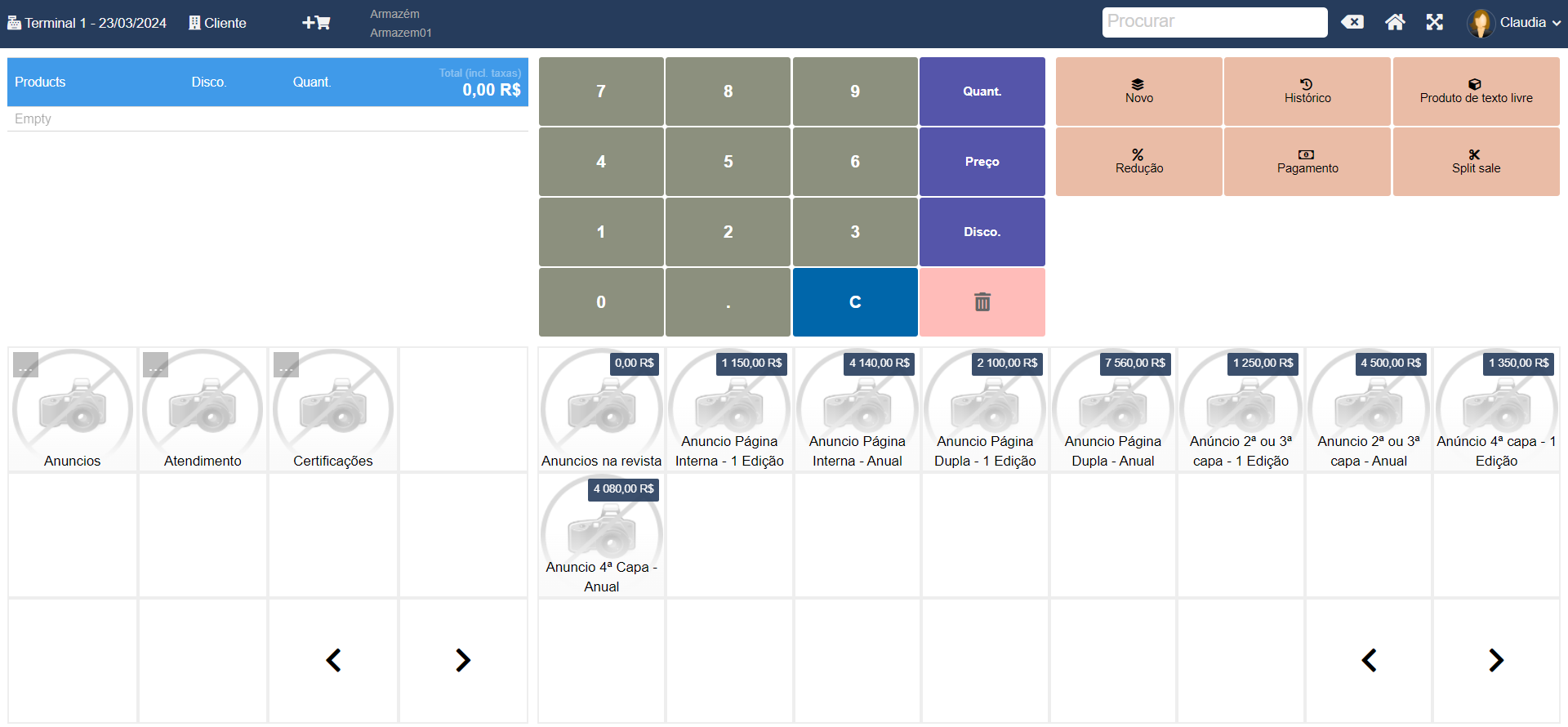
Na parte superior da tela, será possível escolher o Terminal e o Cliente e verificar também o estado do carrinho de compras.
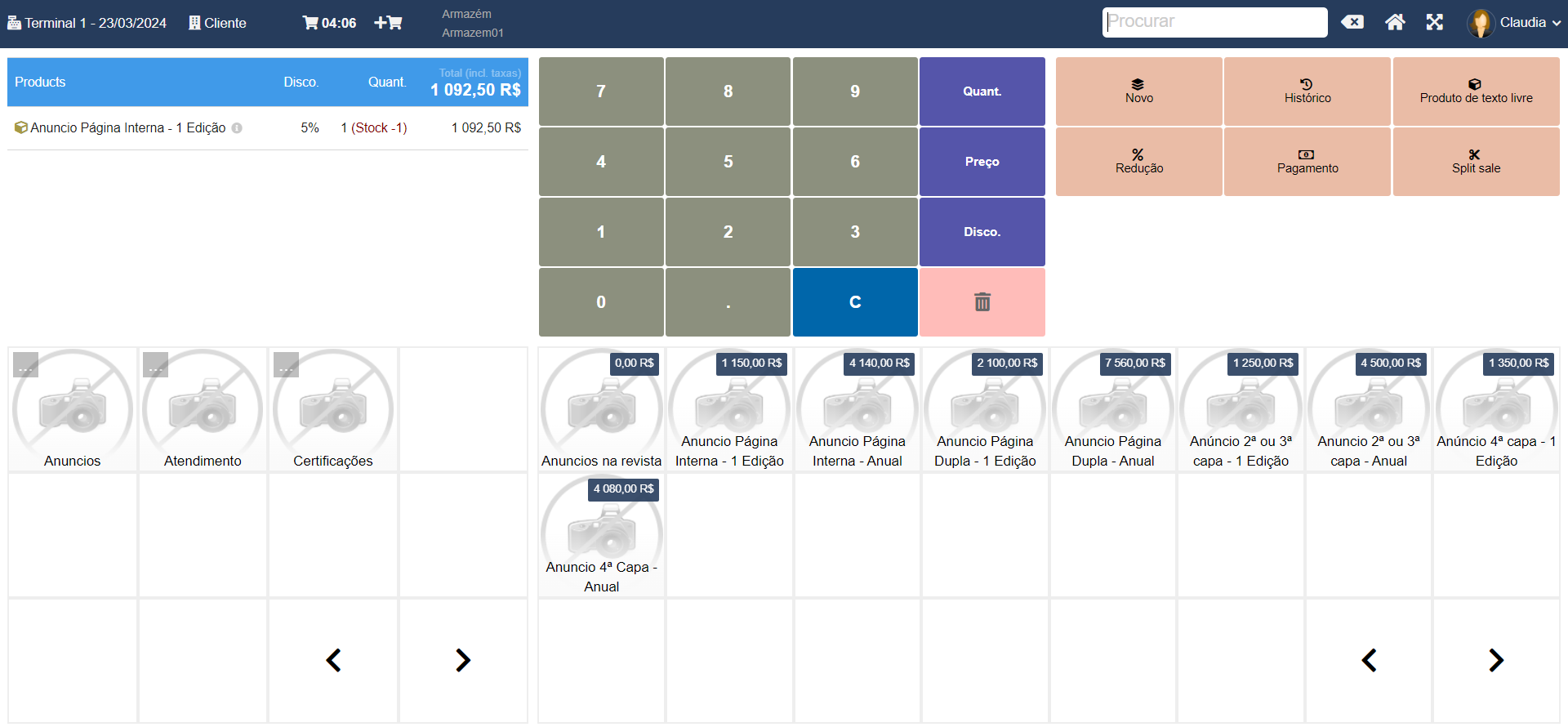
Na parte inferior da tela, estão apresentados os produtos disponíveis. Selecione um produto para colocá-lo no carrinho. Veja um exemplo:
Selecionando esse produto, será possível fazer algumas operações no teclado central:
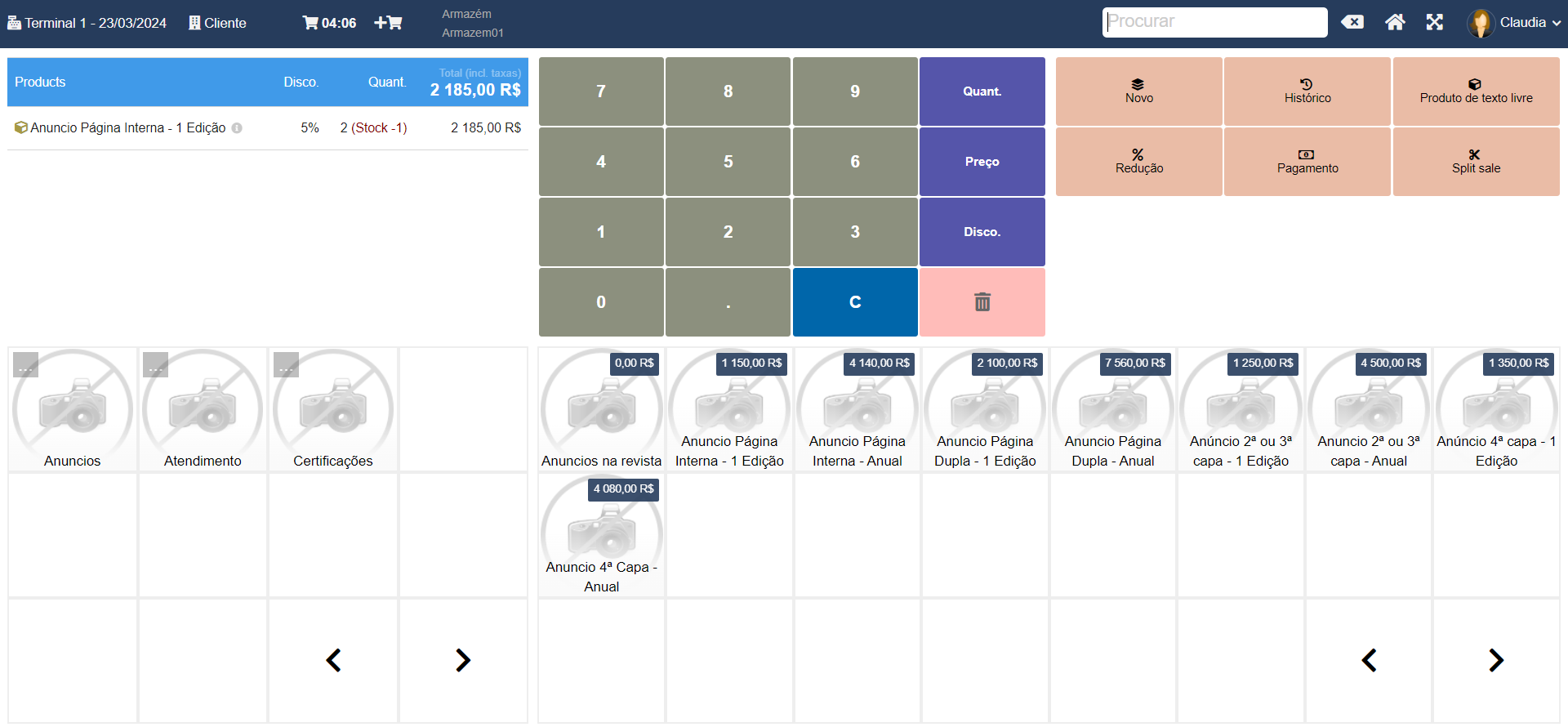
Selecione o produto na lista de compras à esquerda do teclado central. Clique em Quant., selecione a quantidade de itens desejados para a venda e, em Quant. novamente.
Veja o resultado, escolhendo a quantidade de 2 itens:
´É possível alterar o preço do produto:
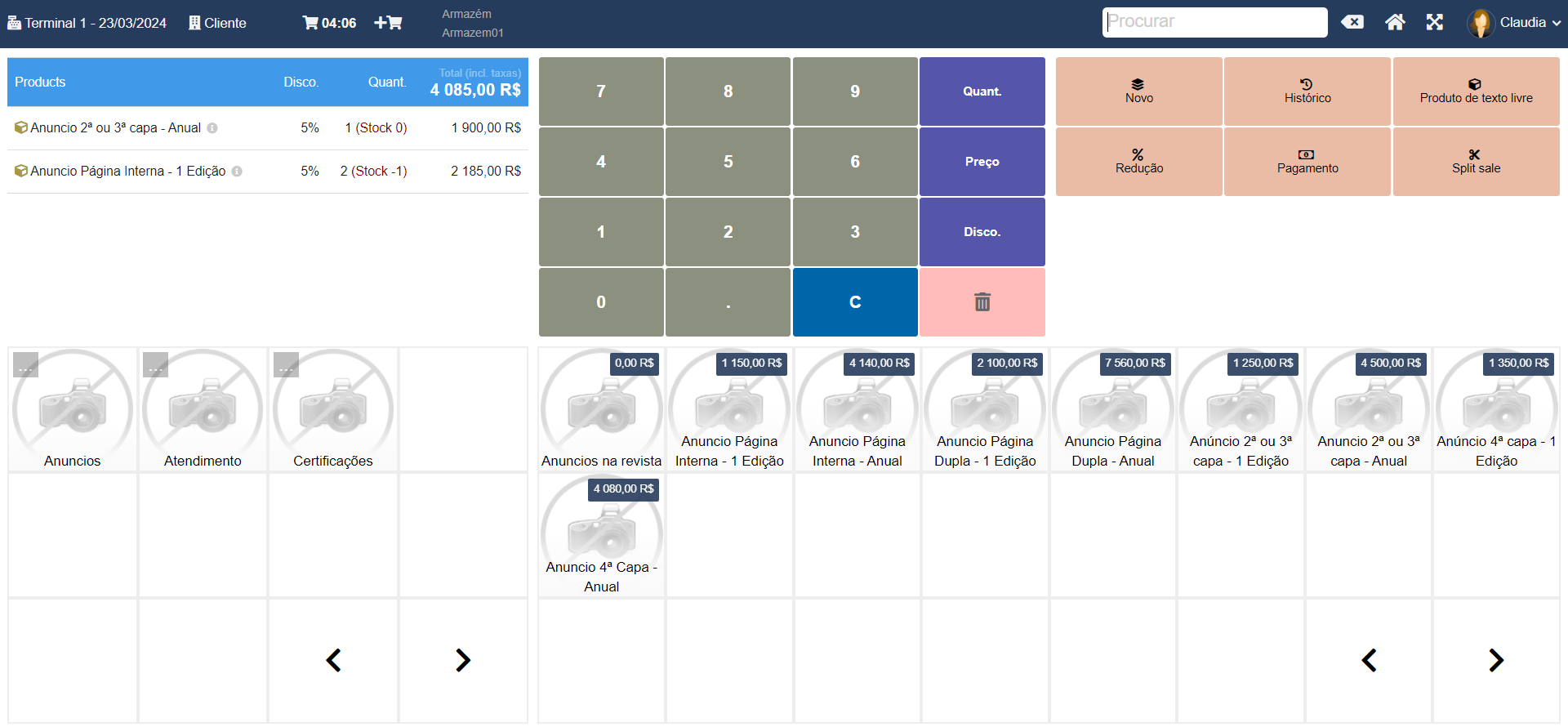
Escolha o produto, na parte de baixo da tela. Em seguida, selecione o produto na lista de compras à esquerda do teclado central. Clique em Preço, digite o novo preço de venda e clique em Preço. novamente.
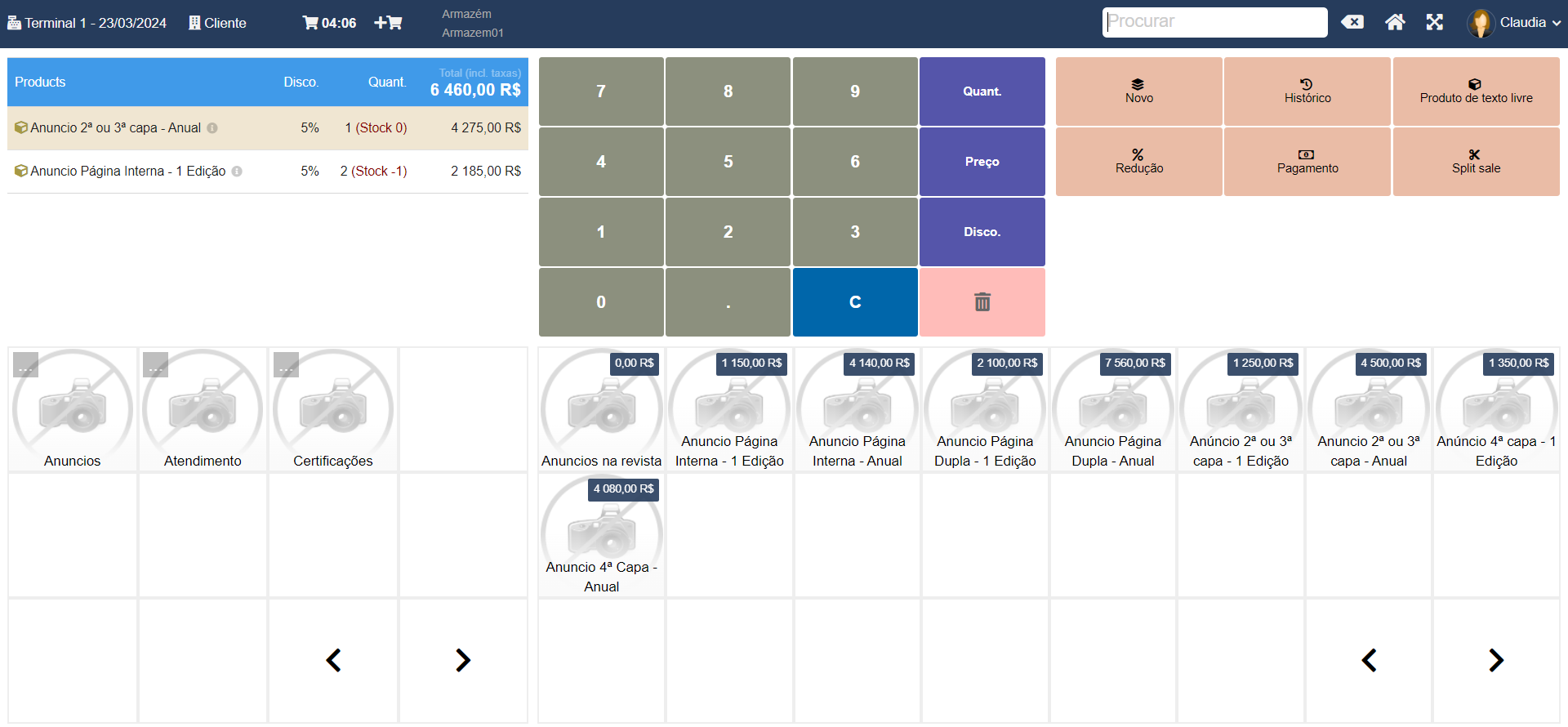
Veja o resultado, nas telas a seguir, onde o novo item escolhido será Anúncio 2a ou 3a capa – Anual, no valor de R$ 4.500,00 e o novo preço digitado será 2000,00. O desconto de 5% do produto será aplicado automaticamente:
´De forma similar, é possível alterar o desconto do produto:
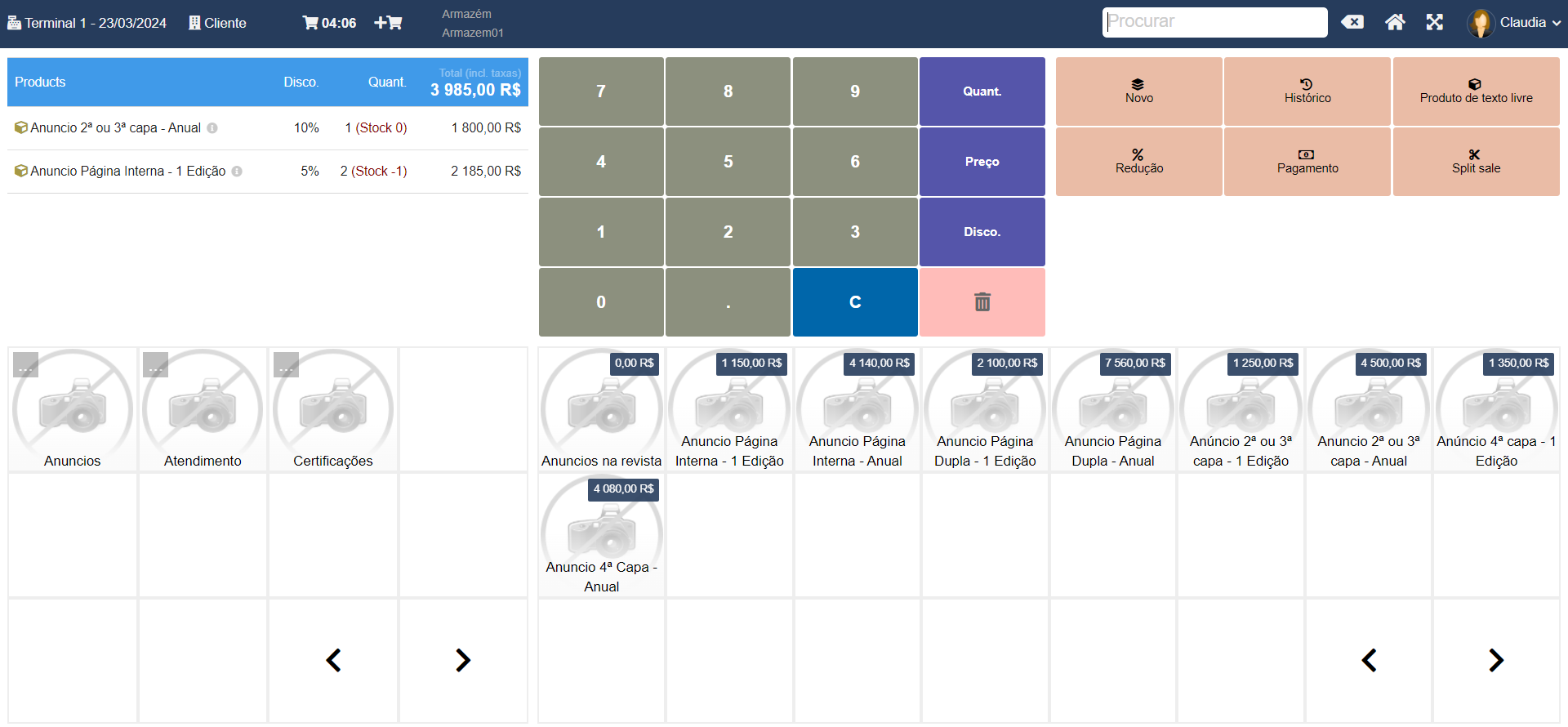
Selecione o produto na lista de compras à esquerda do teclado central. Clique em Disco., digite o novo desconto a ser aplicado e clique em Disco. novamente.
Veja o resultado, nas telas a seguir, onde o desconto de 5% do primeiro produto será alterado para 10%:
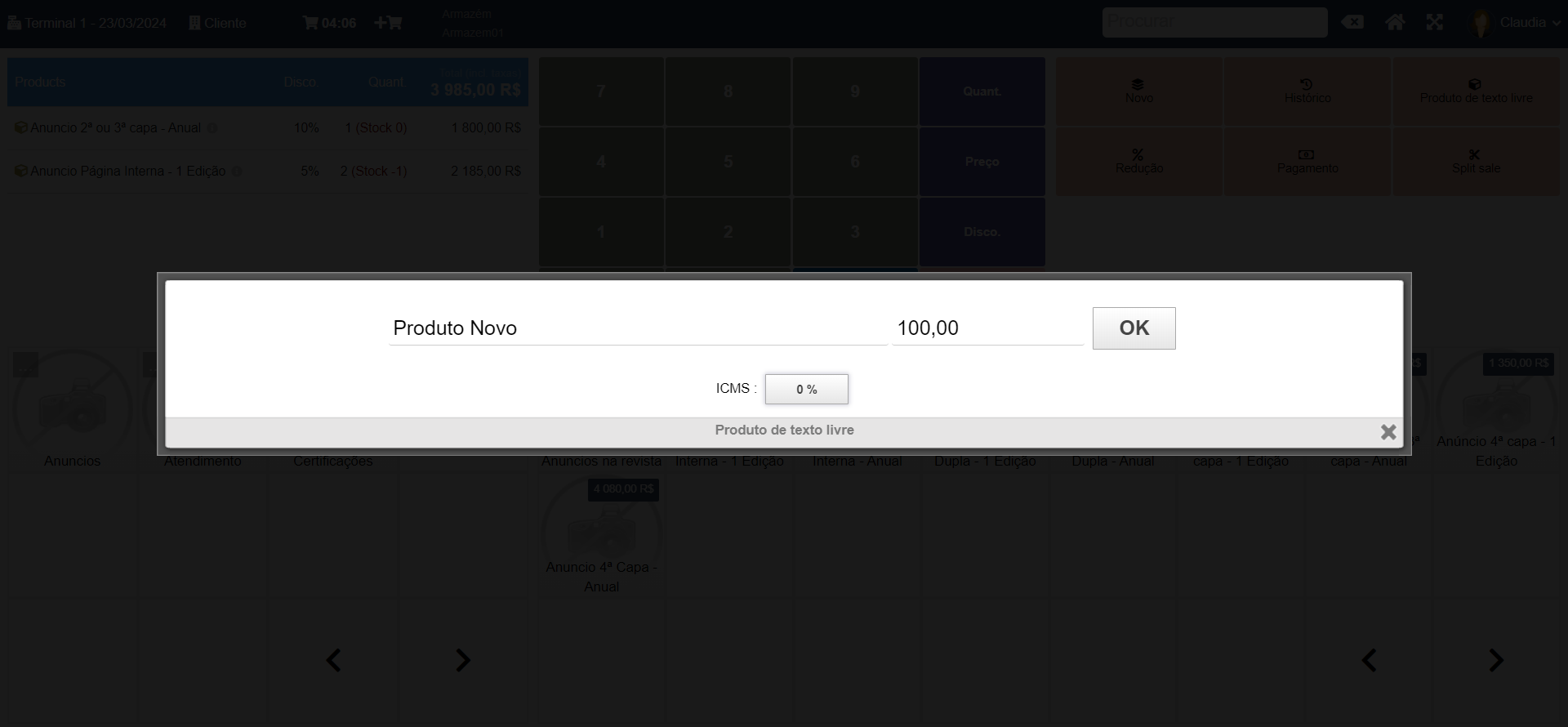
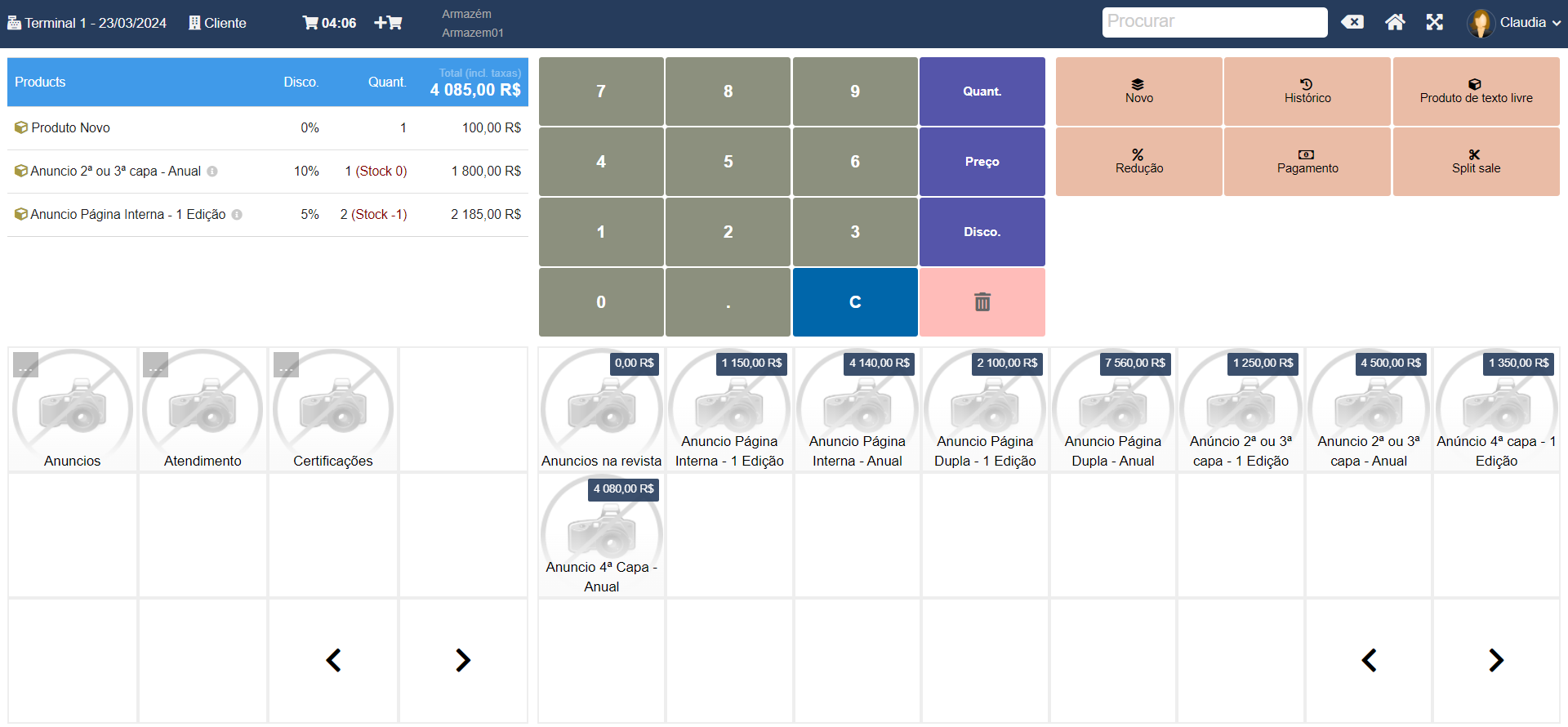
Também será possível digitar o nome de um novo produto para venda, clicando em “Produto de texto livre”, à direita do teclado central. Digite o nome e o preço do produto e clique em OK.
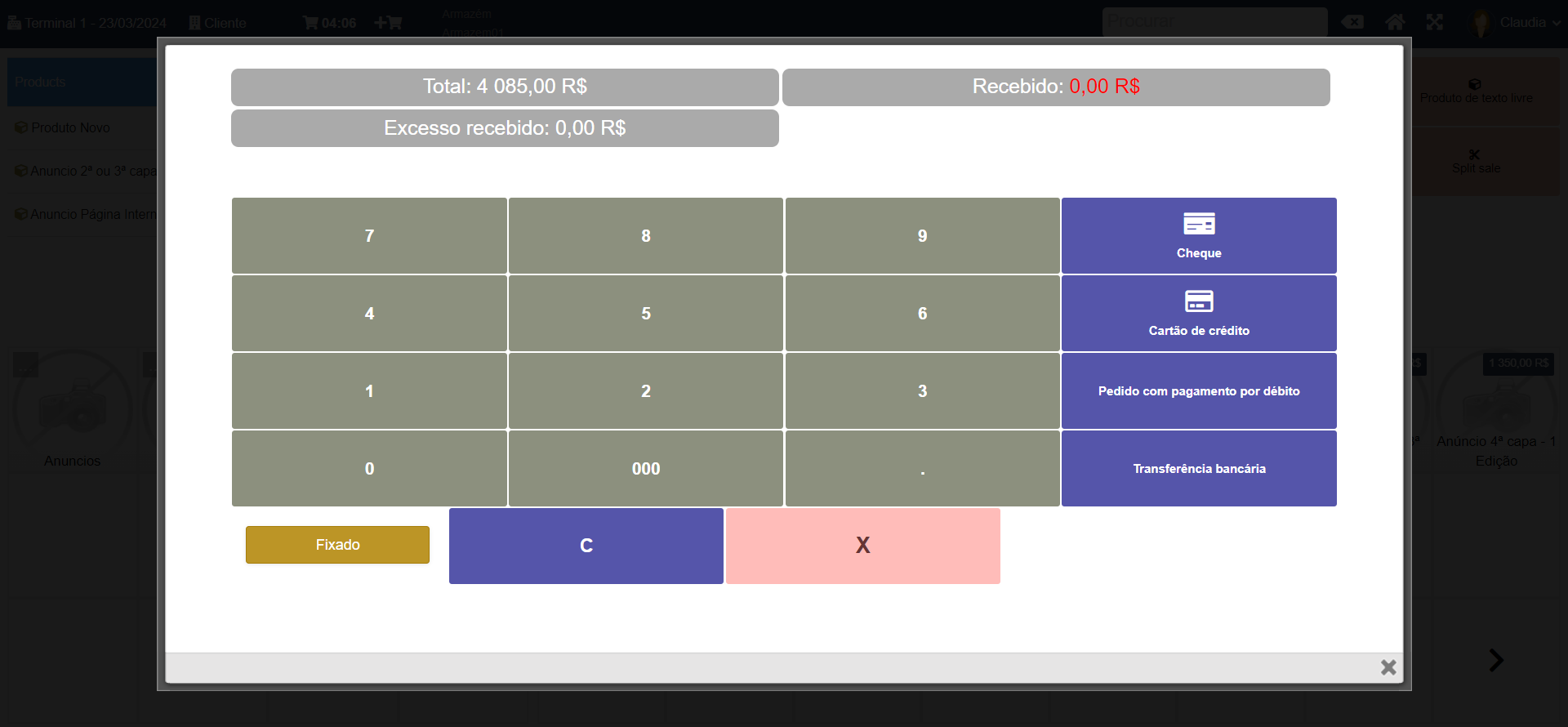
Para finalizar a venda, selecione Pagamento, escolha a opção desejada e finalize.
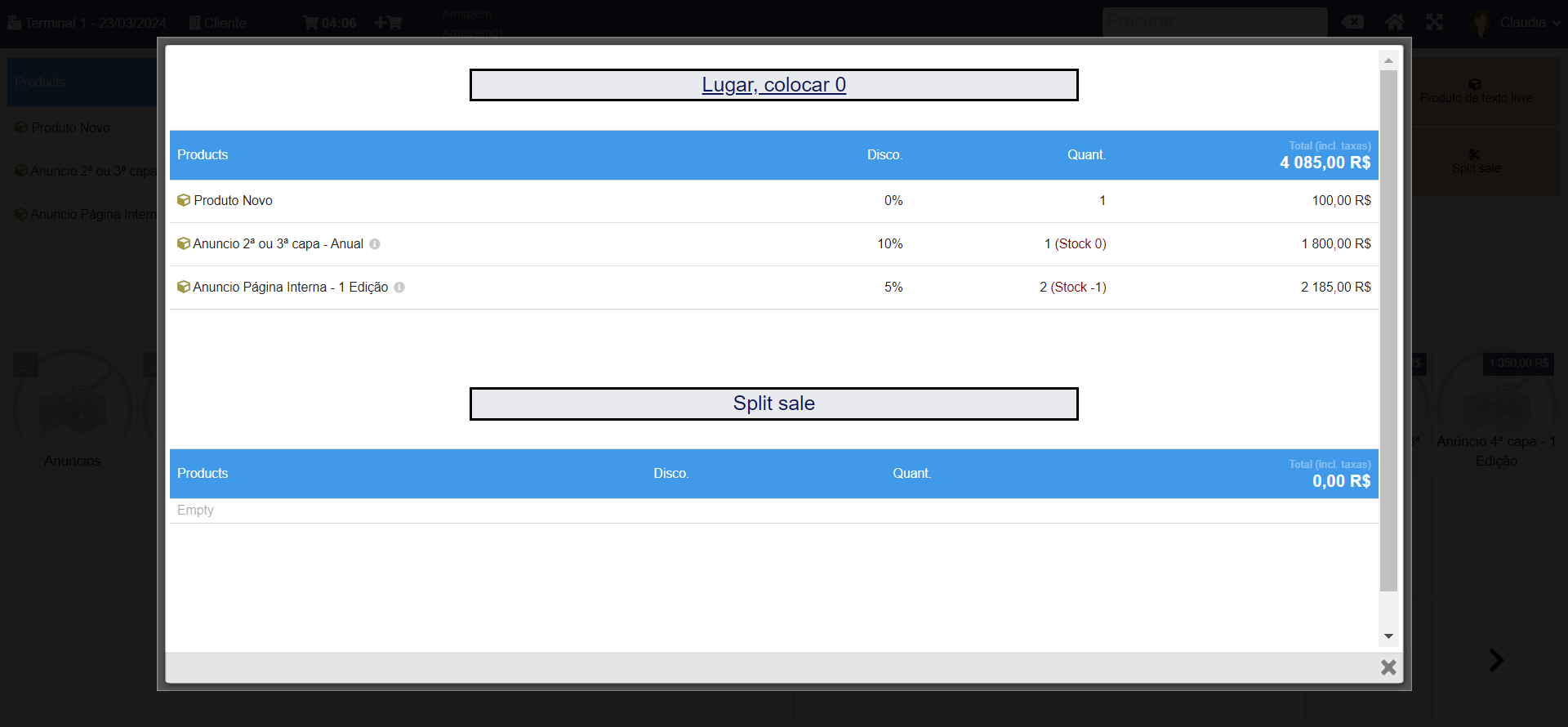
Também é possível dividir os itens em duas vendas separadas, clicando em Split Sale. Separe os itens conforme desejado e siga para o pagamento.
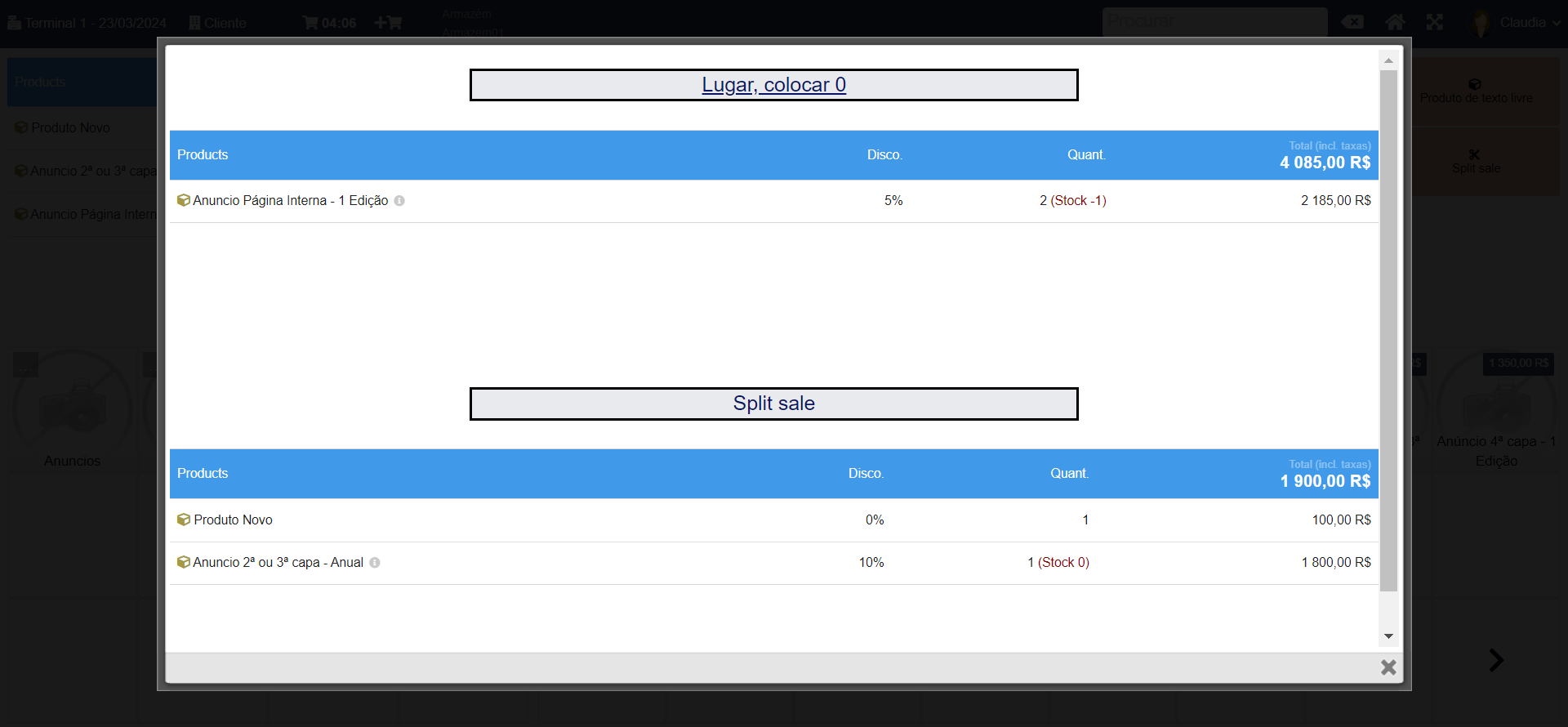
Clique nos produtos que deseja separar e eles serão passados para a lista de baixo.
Clique na lista que deseja e siga para o pagamento.
Em seguida, clique em “Split sale” novamente e siga para pagamento da outra lista, com os itens restantes.